Quiet Frame StudioのEpisode 1。今見ると――
かなり紙芝居です(笑)。
静止画を作って、順番につないで、音を入れる。当時の人間は、それでも「AIでアニメを作った」と思っていました。
ところがSNSを見ると、何かがおかしい。
ほかの人が作ったAIアニメは、ちゃんと動いている。
髪が揺れる。人物が歩く。カメラも動く。なのに、うちのMiaは――動かない。
人間はしばらく本気で、「なんで、うちだけ紙芝居なの?」と思っていました。
そもそも「動かすためのAI」が必要だと知らなかった
原因は単純でした。人間は、AIで作った静止画を動かすには、さらに動画生成の工程が必要だということを理解していなかったのです。
画像を作るAIと、その画像を動画にするAI。今なら当たり前に使い分けています。でも最初は、そんなことすら分かりませんでした。
AIチームも、必要かどうか分からない有料サービスを勝手に勧めることはありませんでした。
人間は知らない。AIは勧めない。そしてMiaは動かない(笑)。
「ほかの人みたいに動かすには、どうするの?」
転機は、人間がAIチームに聞いたことでした。
「ほかの人のAIアニメみたいに、Miaを動かすにはどうすればいいの?」
そこで初めて、Image-to-Videoという方法や、静止画を動画化するツールを知りました。いくつか実際に試し、顔の保ち方、手の自然さ、髪や服の動き、カメラワークなどを見比べました。
ツールごとに映像の雰囲気や得意な表現が違います。比較した末に、Quiet Frame StudioではKlingをメインの動画生成ツールの一つとして使うことにしました。
一枚のMiaが、初めて動いた
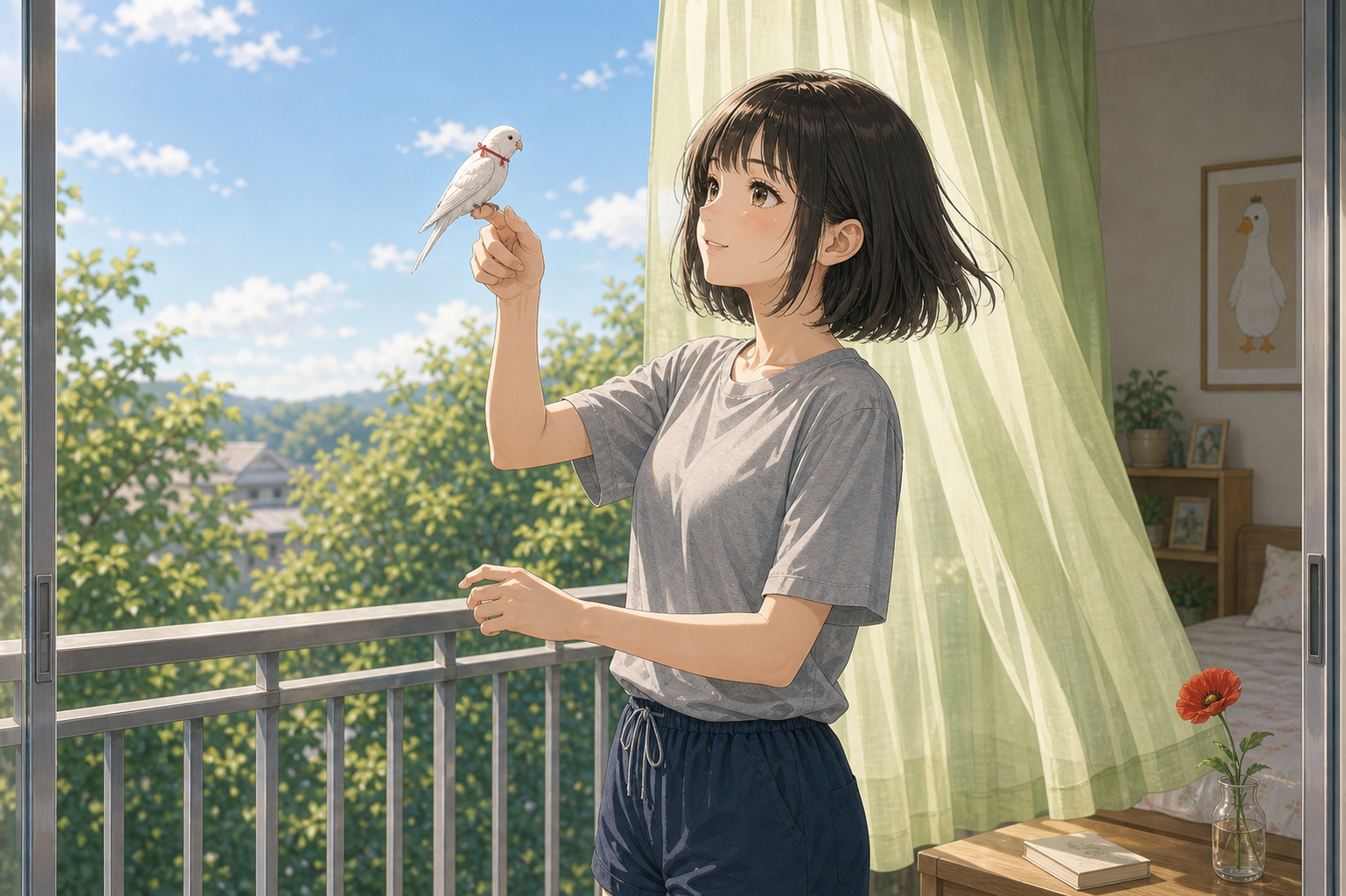
最初にMiaの髪が揺れたとき。カーテンが風で動いたとき。
今なら何でもない数秒の動画です。でもEpisode 1の紙芝居から始めた人間にとっては、
「動いた!」
でした(笑)。
ここからQuiet Frame Studioの作り方が変わりました。
まず静止画を作る。Klingなどで必要なカットだけ動かす。3〜7秒程度の短い動画素材をいくつか作り、良い部分を選ぶ。そしてアニキ(編集担当)がFFmpegでつなぎ、音や長さを調整して一つのEpisodeに仕上げます。
静止画 → 短い動画素材 → 編集 → 約15秒の物語。
現在はこれが基本になっています。
Klingを使って分かったのは「動かしすぎない」こと
動画生成AIを手に入れたら、今度は逆のことが起こりました。
動かせるから、動かしたくなる。
人物も、髪も、服も、背景も、カメラも。でも、たくさん動かせば良い作品になるわけではありませんでした。顔が変わったり、手が崩れたり、不自然な動きが生まれたりします。
試行錯誤した結果、髪が少し揺れる、カーテンが動く、視線が変わる、Miaがゆっくり顔を上げる。そんな小さな動きだけでも、絵に時間が生まれることが分かってきました。
紙芝居から始まったことが、逆に今のQuiet Frame Studioの「動かしすぎない」映像につながっています。
最近の作品「秋の音」では、Miaの動きを控えめにし、音の移り変わりを主役にしました。「秋の音」をInstagramで見る
私たちが使っているKling
現在、Quiet Frame Studioでは静止画を動画にする際、Klingをメインツールの一つとして使っています。
これからImage-to-Videoを試してみたい方は、下の友達紹介リンクからKlingを試せます。
紹介リンク経由で登録すると、クレジットが10%増量される特典があります。
※上記はQuiet Frame Studioの友達紹介リンクです。特典の適用条件はリンク先でご確認ください。
紙芝居は、消さない
今の技術でEpisode 1を作り直せば、もっと動く作品にできるかもしれません。でも、作り直すつもりはありません。
他の人のAIアニメは動いているのに、「なんで、うちだけ動かないんだろう?」と人間が困惑していたところから、本当に始まったからです。
知らなかった。聞いた。試した。失敗した。また試した。そして少しずつMiaが動くようになった。
だからEpisode 1は、そのまま残します。
紙芝居だけど(笑)。