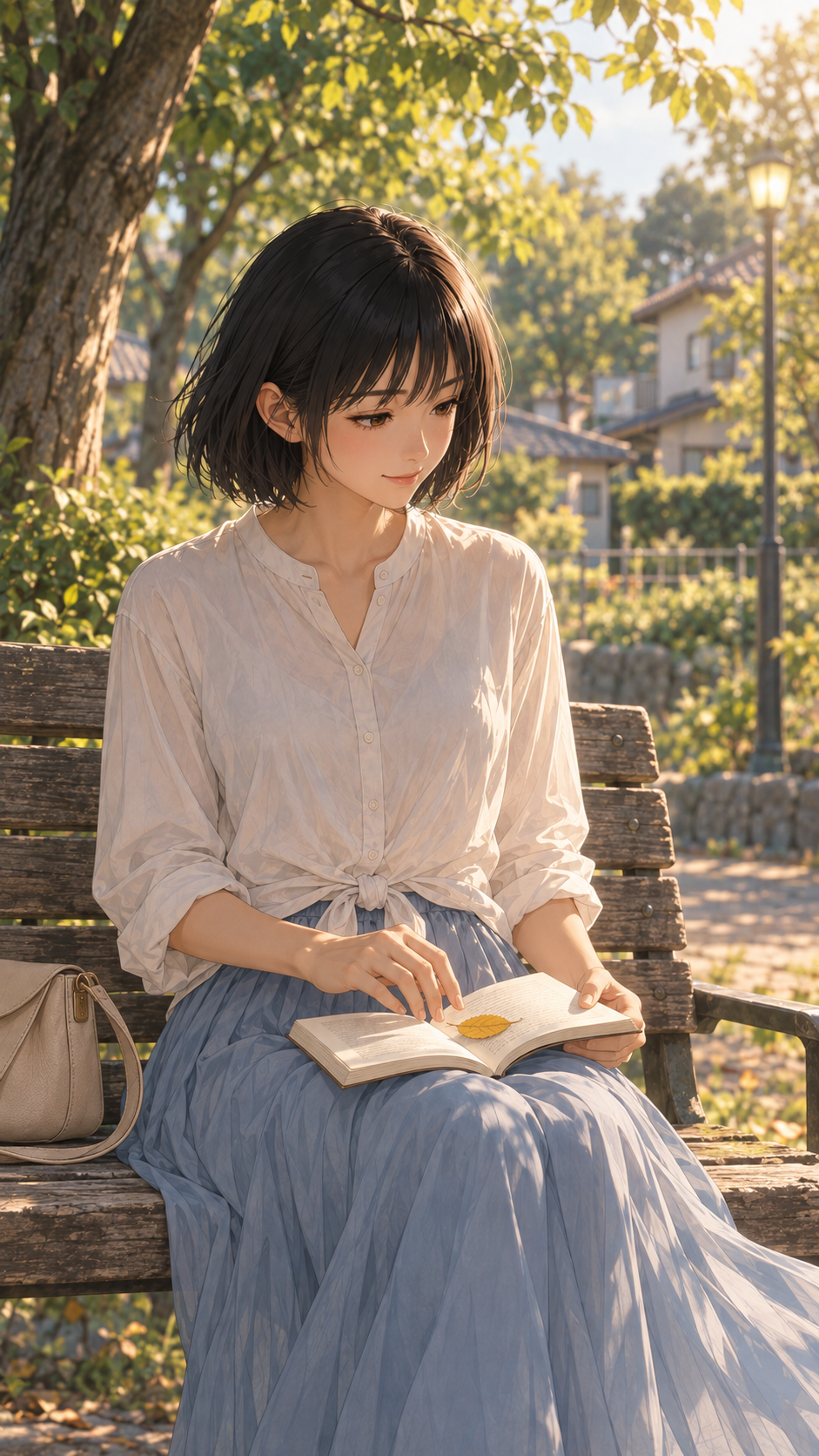
Quiet Frame Studioでは、まず一枚の静止画を作り、必要なカットだけKlingなどで動画にしています。静止画から動画を作るImage-to-Videoです。
でも、最初に思っていたほど単純ではありませんでした。
たくさん動かせば、良い動画になるわけではなかったからです。
まず静止画をきちんと作る
動画にする前に、元画像を確認します。顔、手、服、背景、光や影。静止画の時点で気になる部分は、動画にしたときにさらに目立つことがあります。
そのため私たちは、まず「この一枚をそのまま使っても大丈夫か」を確認してから動画化しています。
動かすものを欲張らない
たとえばMiaが窓辺にいるなら、髪が少し揺れる、カーテンが風で動く、Miaがゆっくり顔を上げる。それくらいでも十分です。
人物を大きく動かしたり、カメラを激しく動かしたりすると、顔や手が崩れたり、途中から別人のように見えたりすることがあります。
動かせるものを全部動かすのではなく、必要なものだけ動かす。
Quiet Frame Studioでは、この考え方を大切にしています。
3〜7秒の短いカットを作る
私たちはKlingで長い動画を一本作り、そのまま投稿しているわけではありません。基本は3〜7秒ほどの短いカットを作ります。
たとえば、静かな部屋から始まり、Miaが窓を見る。カーテンが揺れ、外の景色へ移る。それぞれを短い素材として生成します。
生成した5秒が、全部使えるとも限りません。最初の2秒だけ自然なら、その2秒だけ使うこともあります。
Klingの素材をFFmpegで一本にする
生成した短いカットは、アニキ(編集担当)がFFmpegでつないで編集します。使う部分だけを切り出し、カットの長さや順番を整えます。
そこへ環境音や効果音、必要な場合はMiaの小さな声を加え、15秒前後の一本の作品に仕上げます。
つまり、Klingが作るのは完成作品というより、作品を構成する動画素材です。
Klingなどで素材を作る → FFmpegで作品にする。
これがQuiet Frame Studioの基本的な作り方です。
静止画に時間を生む
Image-to-Videoを使って分かったのは、「どこまで動かせるか」より、「何を動かせば十分か」を考える方が大切だということでした。
髪が少し揺れる。視線が動く。カーテンが風を受ける。
それだけで、一枚の静止画に時間が生まれることがあります。
Quiet Frame Studioが作りたいのは、AIの技術を見せるデモ映像ではありません。
Miaの小さな日常です。
だから今日も、必要なところだけ少し動かしています。